
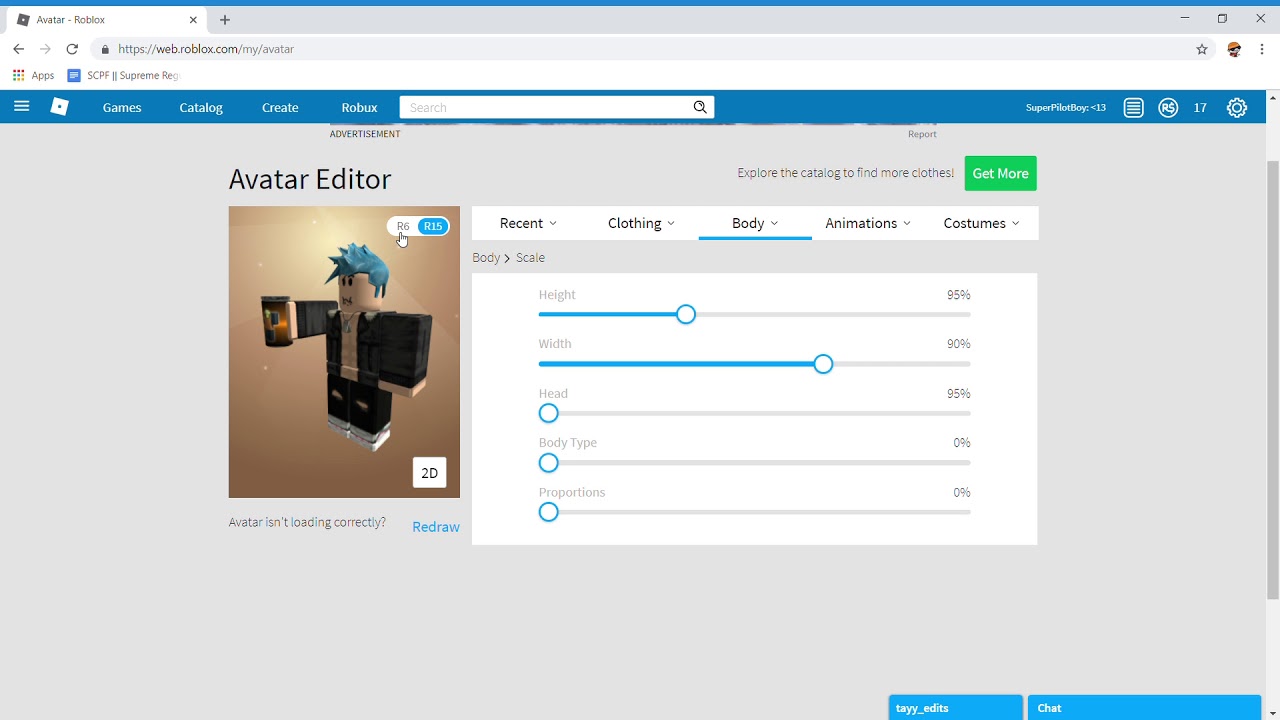
Стандартный аватар Roblox узнаваем, но многие игроки предпочитают изменить его, чтобы придать своему персонажу уникальный вид. Для этого существует Редактор аватаров. В некоторых играх внешний вид персонажа меняется автоматически при запуске, но чаще всего используется ваш стандартный образ. Вы можете не только выбрать подходящий наряд, но и придать своему аватару особый стиль или, например, превратить его в ниндзя.
Настройка аватара — это обычно одно из первых действий при создании учетной записи Roblox. Если вы новичок и ищете советы для начинающих, у нас есть много полезной информации. Также мы предлагаем список рекомендаций по лучшим играм на платформе Roblox, а также разъяснения для родителей о безопасности Roblox для детей. Хотя эти настройки могут работать не во всех играх, вот как изменить свой внешний вид в Roblox.

Как Редактировать Аватар Roblox на Всех Платформах
Изменить свой наряд легко, при условии, что у вас есть предметы в инвентаре. Чтобы получить больше настраиваемых предметов, вам нужно будет потратить Robux на Торговой площадке или найти бесплатные предметы, которые можно добавить в свой профиль. Как только у вас появятся нужные предметы, вот как их надеть:
- На веб-сайте: Нажмите «Аватар» в левой части экрана, чтобы загрузить Редактор аватаров, затем выберите предмет, который хотите надеть. Нажмите на него еще раз, чтобы снять.
- На телефоне и планшете: Нажмите «Аватар» в нижней части экрана, затем нажмите «Настроить». Вы сможете выбирать категории, чтобы найти свои предметы, а также просматривать рекомендуемые предметы для покупки на торговой площадке. Чтобы снять предмет, нажмите на него снова.
Единственное исключение касается пола, который выбирается при создании учетной записи. Вы можете изменить его в любое время. Перейдите в меню настроек и используйте переключатель под пунктом «Пол», чтобы выбрать один из двух доступных вариантов. Ваш аватар автоматически изменит пол, но вам, вероятно, все равно придется найти подходящие наряды, чтобы полностью настроить его по своему вкусу.

Как Использовать Эмоции и Анимации в Roblox
В разделе «Эмоции» вы можете выбрать различные позы для назначения на ваше колесо эмоций. Нажмите на анимацию, которую хотите использовать, затем выберите номер, к которому хотите ее привязать. После этого вы сможете открыть колесо эмоций в любой игре Roblox, нажав или тапнув меню в верхнем левом углу и выбрав «Эмоции». Выберите нужную эмоцию, чтобы проиграть анимацию. Обратите внимание, что некоторые игры могут блокировать эту функцию в пользу своих собственных.
Вы также можете экипировать предметы, которые изменяют стандартные анимации ходьбы, бега, прыжков, падения, лазания, плавания и бездействия. Учтите, что эти анимации также могут не работать, если в игре, в которую вы играете, используются пользовательские анимации. Однако, когда вы экипируете пакет анимаций в игре, которая это позволяет, Roblox автоматически изменяет все эти позы в соответствии с темой.

Изменение Цвета Кожи Аватара Roblox
Поскольку стандартный цвет кожи очень бледный, стоит отметить, что у вас есть возможность изменить цвет кожи вашего персонажа. Вот как это сделать:
- На ПК: Нажмите меню «Аватар» на веб-сайте и под баннером «Голова и Тело» выберите «Тон кожи». Вы можете выбрать из множества реальных оттенков кожи, а также различных более абстрактных, если хотите, чтобы ваш персонаж выглядел как любимый герой.
- Для пользователей мобильного приложения: Перейдите на вкладку «Аватар» и нажмите «Настроить». В верхнем левом углу экрана есть кнопка с тремя линиями и маленькими кружками. Нажмите на нее, затем на кружок, чтобы открыть палитру цветов кожи.
Независимо от выбранного метода, также есть опция «Расширенные настройки», позволяющая точно настроить цвета для отдельных частей тела. Вы можете изменять голову, туловище, руки и ноги по отдельности, так что попробуйте различные комбинации, чтобы найти то, что вам понравится.